

iOS
La automatización de iOS solo funciona en macOS. Astur usa las propias herramientas de Apple en lugar de un servidor Appium:
simctlpara el ciclo de vida del simuladordevicectlpara el ciclo de vida de dispositivos realesxcodebuildpara arrancar el runner de XCUITest en Swift incluido- el agente XCUITest de Astur para búsqueda nativa, esperas, gestos, capturas y control del teclado
Astur arranca el agente incluido automáticamente. No deberías compilarlo ni instalarlo a mano para ejecuciones locales normales, pero los dispositivos iOS reales siguen necesitando un equipo de firma de Apple, porque los runners de XCTest tienen que ir firmados. Para dispositivos reales conectados por USB, Astur prefiere el túnel de Xcode/CoreDevice para el puente con el host antes de recurrir a una dirección de red local.
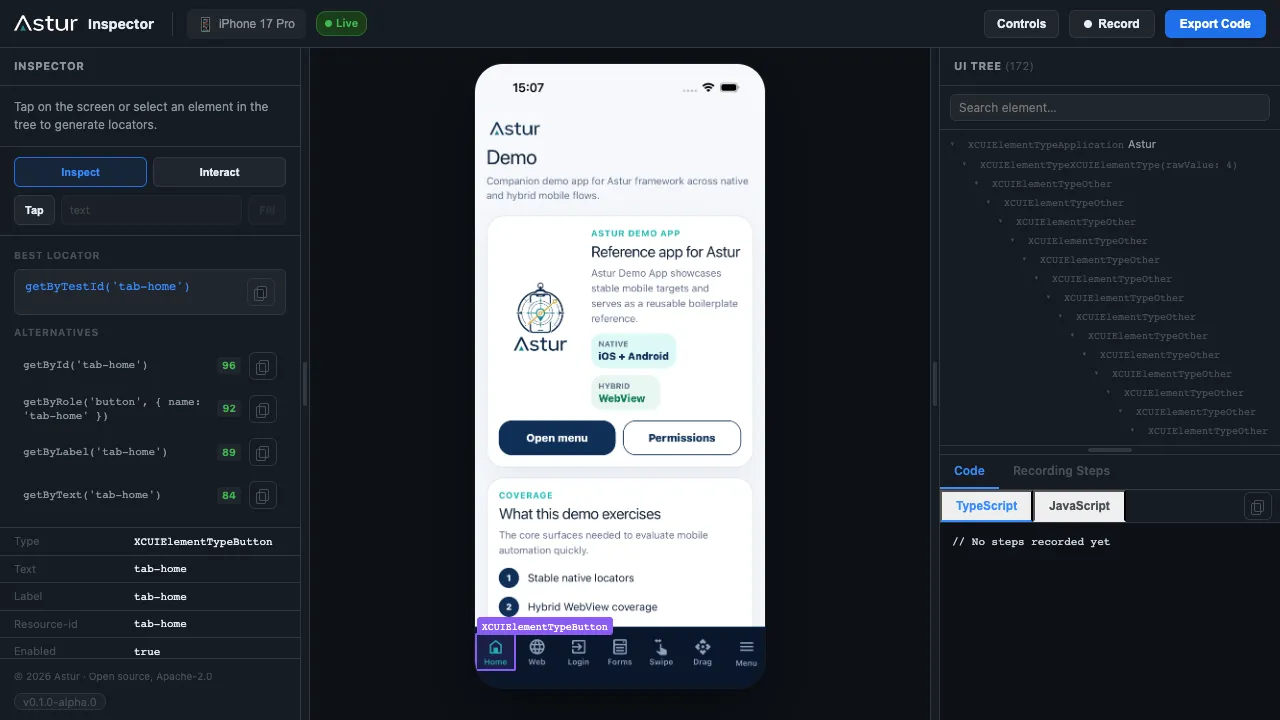
Cuando todo está en su sitio, codegen transmite un espejo del dispositivo en vivo, el árbol de interfaz completo y localizadores listos para pegar:
Requisitos de un vistazo
Sección titulada «Requisitos de un vistazo»| Qué necesitas | Simulador de iOS | iPhone / iPad real |
|---|---|---|
| macOS y Xcode (abierto una vez, licencia aceptada) | Obligatorio | Obligatorio |
Herramientas de línea de comandos: xcrun, simctl, xcodebuild |
Obligatorio | Obligatorio |
| Runtime de simulador de iOS (Xcode → Ajustes → Plataformas) | Obligatorio | — |
devicectl (viene con Xcode) |
— | Obligatorio |
| Artefacto de la app | .app compilada para simulador |
.ipa firmada para el dispositivo |
Equipo de firma de Apple (ASTUR_IOS_DEVELOPMENT_TEAM) |
No hace falta | Obligatorio |
| Dispositivo de confianza para el Mac y Modo Desarrollador activo | — | Obligatorio |
| Agente XCUITest | Se compila y arranca solo | Se compila, se firma y arranca solo |
Nunca instalas ni aprovisionas el agente a mano. Astur compila y lanza el runner de XCUITest en Swift incluido mediante Xcode en cada sesión, y reutiliza una compilación en caché (
DerivedData) en ejecuciones posteriores. En dispositivos reales además lo firma con tu equipo de Apple: el único paso extra que los simuladores se ahorran. La regla del artefacto es lo que hay que recordar: simulador =.app, dispositivo real =.ipa.
Preparación del equipo
Sección titulada «Preparación del equipo»Instala Xcode, ábrelo una vez, acepta las licencias e instala los componentes que pida.
sudo xcode-select -s /Applications/Xcode.app/Contents/Developerxcodebuild -versionnpx astur-mobile doctorElige un camino
Sección titulada «Elige un camino»Escoge la configuración de iOS más pequeña que encaje con lo que quieres hacer:
| Objetivo | ¿Compilar tu app antes? | Artefacto | ¿Firma de Apple? | Comando |
|---|---|---|---|---|
| Probar Astur en un simulador con la app de demostración | No (descarga la .app de demostración) |
Astur.app |
No | npx astur-mobile codegen --ios --simulator --app ./Astur.app --app-id com.astur.demo |
| Inspeccionar o probar tu propia app en un simulador | Sí | .app de simulador |
No | npx astur-mobile codegen --ios --simulator --app ./MyApp.app --app-id com.example.myapp |
| Inspeccionar o probar en un iPhone o iPad real | Sí | .ipa firmada |
Sí | npx astur-mobile codegen --ios --real --device <udid> --app ./MyApp.ipa --app-id com.example.myapp |
¿Quieres una app lista para probar primero? La app de demostración de Astur (
Astur.apppara simuladores,astur.demo.ios.ipapara dispositivos reales, bundle idcom.astur.demo) viene en el repositorio de ejemplos. Descárgala y apunta--appa ella, o sustitúyela por tu propia compilación.
Preparación del simulador
Sección titulada «Preparación del simulador»Sin firma de Apple ni certificados: es la forma más rápida de empezar.
Paso 1 — Instala un runtime de simulador (una vez): Xcode → Ajustes → Plataformas → añade un runtime de iOS.
Paso 2 — Comprueba que la cadena de herramientas ve un simulador:
xcrun simctl list devices availablenpx astur-mobile devices --iosPaso 3 — Lanza el Inspector o codegen. Apunta --app a una .app de simulador y pasa su bundle id. Para probar Astur ya mismo, usa la app de demostración descargada; si no, usa tu propia compilación:
# App de demostración (descarga Astur.app del repositorio de ejemplos)npx astur-mobile codegen --ios --simulator --app ./Astur.app --app-id com.astur.demo
# Tu propia appnpx astur-mobile codegen --ios --simulator --app ./MyApp.app --app-id com.example.myapp
Se abre una pestaña del navegador automáticamente. En unos segundos deberías ver el espejo del dispositivo en vivo y un árbol de interfaz relleno (como en la captura de arriba). La primera ejecución es más lenta porque Xcode compila el agente una vez; las siguientes reutilizan la compilación en caché.
Usar tu propia app en un simulador
Sección titulada «Usar tu propia app en un simulador»Para inspeccionar o probar tu propia app en un simulador tienes que compilarla antes. Astur espera una .app compilada para simulador desde Xcode y no la compila por ti. Una ruta de salida típica de Xcode está dentro de DerivedData, del estilo .../Build/Products/Debug-iphonesimulator/MyApp.app.
Para ejecutar tests, añade Astur a tu configuración de Playwright y lanza npx astur-mobile test:
import { defineConfig } from '@astur-mobile/test';
export default defineConfig({ testDir: './tests', use: { astur: { platform: 'ios', device: { kind: 'simulator', name: 'iPhone 16' }, app: { path: './build/MyApp.app', bundleId: 'com.example.myapp' } } }});npx astur-mobile test # todos los testsnpx astur-mobile test tests/login.test.tsPreparación de un dispositivo real
Sección titulada «Preparación de un dispositivo real»Los dispositivos reales tienen el compromiso contrario: la firma de Apple es obligatoria. Se firman dos cosas, y Astur las trata de forma distinta:
- Tu app — tú entregas un
.ipafirmado para el dispositivo. Astur no firma tu app. - El agente XCUITest — Astur lo compila y lo firma por ti al inicio de la sesión, pero Apple exige un equipo de desarrollo para hacerlo. Tú aportas el equipo; Astur se encarga del resto (sin malabares con perfiles de aprovisionamiento).
Nada de esta configuración de firma existe en los simuladores.
Paso 1 — Prepara el dispositivo:
- Conecta el iPhone o iPad por USB.
- Pulsa Confiar en el dispositivo cuando lo pida.
- Activa el Modo Desarrollador (Ajustes → Privacidad y seguridad → Modo Desarrollador) y reinicia.
- Añade tu cuenta de Apple Developer en Xcode → Ajustes → Cuentas.
Paso 2 — Indica el equipo de firma. Es la única variable obligatoria para dispositivos reales:
export ASTUR_IOS_DEVELOPMENT_TEAM=ABCDE12345 # tu Team ID de Apple, de 10 caracteresEncuentra tu Team ID en Xcode → Ajustes → Cuentas → tu equipo, o en developer.apple.com → Membership. Si trabajas desde el repositorio fuente, Astur también puede deducirlo de
agents/ios-xctest-agent/AsturIOSAgent.xcodeprojcuando ese proyecto ya está firmado en Xcode; pero para instalaciones desde npm y para CI, define siempreASTUR_IOS_DEVELOPMENT_TEAMde forma explícita. Astur firma el agente con aprovisionamiento automático (-allowProvisioningUpdates); defineASTUR_IOS_CODE_SIGN_IDENTITYsolo si tu entorno necesita una identidad concreta.
Paso 3 — Asegúrate de que tu .ipa está firmada para este dispositivo. El perfil de aprovisionamiento de la app debe incluir el UDID del dispositivo. Si no, la instalación o el arranque fallan con IOS_APP_INSTALL_SIGNATURE_INVALID.
Paso 4 — Puente con el host (normalmente automático). Astur anuncia el túnel USB de Xcode/CoreDevice al agente del dispositivo de forma automática. Define una IP de red local del Mac solo si el teléfono no alcanza el puente detectado:
export ASTUR_IOS_AGENT_HOST=192.168.0.14La primera ejecución en dispositivo real puede tardar varios minutos mientras Xcode compila y firma el agente. Las siguientes reutilizan la compilación en caché y arrancan en segundos.
Verifica el dispositivo:
xcrun devicectl list devicesnpx astur-mobile devices --iosdoctor debería informar del dispositivo real conectado, de un equipo de firma configurado y del proyecto del agente XCUITest incluido:
npx astur-mobile doctor --verboseConfiguración para dispositivo real:
import { defineConfig } from '@astur-mobile/test';
export default defineConfig({  testDir: './tests',  use: {    astur: {      platform: 'ios',      device: {        kind: 'real',        id: '00008030-000548220EF0802E'      },      app: {        path: './build/MyApp.ipa',        bundleId: 'com.example.myapp'      }    }  }});
Después ejecuta la suite con la CLI publicada:
export ASTUR_IOS_DEVELOPMENT_TEAM=ABCDE12345npx astur-mobile testbundleId se puede deducir de una .app o .ipa local cuando la app contiene un Info.plist legible, pero definirlo de forma explícita sigue siendo recomendable en CI. Asegúrate de que el .ipa está firmado para el dispositivo conectado; si no, la instalación falla con IOS_APP_INSTALL_SIGNATURE_INVALID.
Valores por defecto
Sección titulada «Valores por defecto»Astur usa valores por defecto adaptados al sistema en iOS:
automation: { engine: 'agent', legacyFallback: 'never', startupTimeoutMs: 60_000, commandTimeoutMs: 15_000},agent: { mode: 'required', install: true}Normalmente los omitirás. Sobrescríbelos solo cuando estés depurando un endpoint de agente propio o un equipo de CI lento.
Teclado y fill
Sección titulada «Teclado y fill»El relleno de texto en iOS usa typeText de XCTest para valores seguros y cortos, y una vía basada en pegado para reemplazos largos no seguros. Así los campos de contraseña siguen siendo fiables y se evita la escritura lenta tecla a tecla para textos largos.
await device.getByTestId('forms-main-input').fill('Astur native form automation');await device.keyboard.hide();await device.keyboard.show(device.getByTestId('forms-main-input'));El pegado también está disponible como opción explícita para campos no seguros:
await device.getByLabel('Bio').fill('Long local-only text', { textInputMode: 'paste' });Escribir en un control que el árbol no puede describir
Sección titulada «Escribir en un control que el árbol no puede describir»Algunos controles no tienen ningún elemento que rellenar. El caso habitual es un campo OTP de varias casillas: las casillas visibles son vistas planas y el UITextField real que hay detrás nunca se expone a XCUITest, así que getByType('textField') no encuentra nada y fill() no tiene objetivo.
device.keyboard.type() escribe en lo que tenga el foco del teclado en ese momento, así que funciona donde el relleno basado en elementos no puede. Dale el foco al control primero — tocar una casilla suele bastar:
await device.getByTestId('otp-input').tap();await device.keyboard.type('123456');La misma llamada funciona en Android, que envía los caracteres a la vista con foco. Un flujo dígito a dígito también es portable, ya que pressKey acepta un único carácter imprimible en ambas plataformas:
for (const digit of '123456') { await device.pressKey(digit);}Dos cosas que conviene saber antes de recurrir a esto:
- Prefiere
fill()siempre que el campo sea direccionable.fill()resuelve el elemento, lo vacía y verifica que el valor llegó.keyboard.type()apunta al foco, así que nada confirma dónde fueron los caracteres: ese es el precio de alcanzar un control que el árbol no puede describir. - El teclado tiene que estar visible. Sin teclado en pantalla no hay nada con foco donde escribir, y el agente falla con
KEYBOARD_NOT_VISIBLEen lugar de no hacer nada en silencio.
El comportamiento global del teclado se puede configurar:
use: { astur: { platform: 'ios', keyboard: { dismiss: 'auto' } }}Rendimiento y estabilidad
Sección titulada «Rendimiento y estabilidad»La automatización nativa de iOS pasa por XCTest. Cada toque, relleno, deslizamiento y arrastre espera a que la app quede en reposo (sin trabajo pendiente de UIKit o CoreAnimation) antes y después del evento. Eso es lo que mantiene fiable a XCTest, pero también significa que cualquier cosa que mantenga la app animándose hace que las acciones vayan lentas o parezcan colgadas hasta que expira el comando. Dos ajustes del dispositivo eliminan las causas más habituales. Aplícalos una vez en el simulador o dispositivo donde pruebas.
Desactiva el autorrelleno de contraseñas. Al enfocar un campo seguro o con aspecto de inicio de sesión, iOS muestra el diálogo de contraseña segura o autorrelleno sobre el teclado. Aparece y desaparece con animación repetidamente, lo que mantiene la app fuera de reposo y hace lento el fill en esos campos aunque el valor acabe escribiéndose. Desactívalo en los dispositivos de prueba:
Ajustes > Contraseñas > Opciones de contraseñas > Autorrellenar contraseñas -> desactivadoActiva Reducir movimiento. Unas animaciones de UIKit más cortas dejan que XCTest llegue antes al estado de reposo, lo que acelera los gestos y evita bloqueos largos en transiciones animadas como los efectos de encaje al arrastrar y soltar:
Ajustes > Accesibilidad > Movimiento > Reducir movimiento -> activadoRecomendaciones adicionales:
- Expón identificadores de accesibilidad estables para cada control con el que interactúes.
getByTestIdygetByIdresuelven en una sola consulta; enumerar texto o roles de forma amplia es intrínsecamente más lento, sobre todo en dispositivos reales. - Mantén cortas o no cíclicas las animaciones propias de las pantallas bajo prueba. Una vista que se anima sin parar nunca deja que XCTest llegue al reposo, así que la siguiente acción espera el tiempo completo del comando antes de fallar.
- Los reemplazos largos no seguros usan pegado para evitar la entrada lenta tecla a tecla. Los campos seguros siempre teclean, y
{ textInputMode: 'type' }fuerza la entrada tecla a tecla cuando una app rechaza el pegado.
El Inspector en iOS
Sección titulada «El Inspector en iOS»codegen lanza el Inspector de Astur: espejo del dispositivo en vivo, árbol de interfaz de XCUITest, generación de localizadores haciendo clic y grabación de pasos que exporta un test listo para ejecutar (como se ve al principio de esta página). Consulta Inspector y codegen para el recorrido completo panel a panel.
Arranca codegen con una ruta de app y un bundle id que encajen con tu destino:
# Simulador (.app, sin firma)npx astur-mobile codegen --ios --simulator --app ./MyApp.app --app-id com.example.myapp
# Dispositivo real (.ipa, necesita ASTUR_IOS_DEVELOPMENT_TEAM)npx astur-mobile codegen --ios --real --device <udid> --app ./MyApp.ipa --app-id com.example.myapp
Para apuntar a un simulador o dispositivo concreto en lugar de al primero que encaje, añade --device <udid> (busca los UDID con npx astur-mobile devices --ios).
Comprueba que funciona
Sección titulada «Comprueba que funciona»La sesión está sana cuando, en la pestaña del navegador que se abre:
- La etiqueta de estado pasa a Live (arriba a la izquierda, en verde).
- El panel central muestra un espejo en vivo de la pantalla del dispositivo.
- El panel derecho UI TREE se llena de elementos.
- Al hacer clic en un elemento (o en un nodo del árbol) aparecen sugerencias de localizador a la izquierda.
Si la etiqueta se queda en Connecting… o el espejo no aparece nunca, consulta Resolución de problemas → El Inspector nunca llega a estar listo.
Si falta la app o el agente
Sección titulada «Si falta la app o el agente»Regla práctica para elegir el comando:
- Primera ejecución o app aún no instalada: incluye
--apppara que Astur pueda instalarla antes de conectarse. - App ya instalada: basta con
--app-id. - Si la app falta y solo pasas
--app-id, Astur devuelveIOS_APP_NOT_INSTALLED.
Comandos de ejemplo:
# Simulador: instalar y conectar en un solo comando.npx astur-mobile codegen --ios --simulator --app ./MyApp.app --app-id com.example.myapp
# Dispositivo real: instalar y conectar en un solo comando.ASTUR_IOS_DEVELOPMENT_TEAM=ABCDE12345 \npx astur-mobile codegen --ios --real --device <udid> --app ./MyApp.ipa --app-id com.example.myapp
# App ya instalada, sin indicar la ruta.npx astur-mobile codegen --ios --simulator --app-id com.example.myapp
Comportamiento del agente de iOS de Astur:
- No hace falta ningún paso manual de instalación del agente, ni en simulador ni en dispositivo real.
- Astur arranca automáticamente el runner de XCUITest en Swift incluido para cada sesión.
- Tanto en simulador como en dispositivo real, el espejo, el árbol de interfaz, las capturas y las interacciones nativas los sirve el agente XCUITest una vez arrancado y enlazado al bundle id de destino.
- Los fallos en simulador suelen ser problemas de arranque de Xcode o del runtime.
- Los fallos en dispositivo real suelen requerir ajustes de firma (
ASTUR_IOS_DEVELOPMENT_TEAM, dispositivo de confianza, llavero desbloqueado).
Para soluciones a fallos concretos, consulta Resolución de problemas.
Limpieza automática de sesiones
Sección titulada «Limpieza automática de sesiones»Astur es dueño del ciclo de vida del agente XCUITest, así que nunca deja una sesión reteniendo tu dispositivo:
- Cada agente corre en su propio grupo de procesos, de modo que una salida normal o un
Ctrl-Ccierran tantoxcodebuildcomo el runner que lanza. - Antes de arrancar una sesión nueva, Astur limpia cualquier proceso de agente que haya quedado para el mismo proyecto y dispositivo (por ejemplo, tras matar a la fuerza una ejecución anterior). Desactívalo con
ASTUR_IOS_AGENT_REAP=0si gestionas tú mismo un agente externo compartido.
Depurar el agente
Sección titulada «Depurar el agente»# Registra cada comando que el host encola, entrega y para el que recibe respuesta.ASTUR_IOS_AGENT_TRACE=1 npx astur-mobile codegen --ios --simulator --app ./MyApp.app --app-id com.example.myappConsulta Configuración → variables de entorno de iOS para la lista completa (proyecto y esquema del agente, puertos, ruta de derived data, identidad de firma y rutas de herramientas).
Transporte con dispositivos reales
Sección titulada «Transporte con dispositivos reales»La ejecución de Astur en dispositivo real tiene dos conexiones:
| Conexión | La gestiona | Notas |
|---|---|---|
| Ciclo de vida de la app | devicectl y el agente XCUITest |
devicectl instala, desinstala y lista dispositivos. Una vez conectado el agente, el arranque y cierre de la app se enrutan por XCUITest para que el runner y la app sigan atados a la misma sesión. |
| Automatización nativa | Agente XCUITest de Astur | Lee el árbol de interfaz, ejecuta toques, rellenos y deslizamientos, gestiona la orientación y captura pantallas. |
| Puente con el host | Runtime de Astur | Usa el túnel USB de CoreDevice cuando está disponible; si no, recurre a ASTUR_IOS_AGENT_HOST o a una dirección alcanzable del Mac. |
Si la salida de XCUITest contiene Local network prohibited, mantén el dispositivo conectado por USB y elimina cualquier valor forzado de ASTUR_IOS_AGENT_HOST para que Astur pueda usar el túnel de CoreDevice. Fuerza ASTUR_IOS_AGENT_HOST solo en entornos donde el teléfono alcance al Mac por red y el permiso de red local esté concedido.
Operaciones compatibles
Sección titulada «Operaciones compatibles»| API | Simulador | Dispositivo real | Notas |
|---|---|---|---|
device.app.install() |
Sí | Sí | Usa una .app de simulador en simuladores. Usa un .ipa firmado en dispositivos reales. Astur desempaqueta el contenido del IPA internamente antes de instalar. |
device.app.launch() |
Sí | Sí | Lanza el bundle id configurado. |
device.app.terminate() |
Sí | Sí | En dispositivos reales cierra localizando el proceso de la app lanzada. |
device.app.reset({ reinstall: true, launch: true }) |
Sí | Sí | Reinicio por desinstalar y reinstalar. |
device.app.uninstall() |
Sí | Sí | Elimina el bundle id configurado. |
device.permissions.grant('camera') |
Sí | No | Usa simctl privacy; Apple no expone un control equivalente en dispositivos reales. |
device.permissions.revoke('camera') |
Sí | No | Misma limitación que al conceder. |
device.setOrientation('landscape') |
Sí | Sí | Se enruta por el agente XCUITest en sesiones de interfaz nativa. |
device.orientation.portrait() |
Sí | Sí | Envoltorio de conveniencia. |
device.lock() / device.unlock() |
Sí | No | Los simuladores admiten control de encendido de pantalla; los dispositivos reales hay que gestionarlos a mano. |
device.screenshot() |
Sí | Sí | En dispositivos reales se captura mediante el agente XCUITest. |
| Grabación de vídeo | Sí | No | De momento solo en simulador. Si se activa en un dispositivo real, Astur omite el adjunto de vídeo nativo en lugar de fallar el test. |
| Localizadores y gestos nativos | Sí | Sí | Requieren el agente XCUITest. |
locator.scrollIntoView() |
Sí | Sí | Multiplataforma. Desliza dentro del viewport (o de un contenedor indicado) hasta que el elemento es visible. Consulta la documentación de Android para las opciones. |
Para que los dispositivos reales vayan lo más rápido posible, expón identificadores de accesibilidad estables para los controles y los valores dinámicos. XCTest puede tocar y rellenar por id rápidamente, pero una enumeración amplia de texto del estilo «encuentra todos los números visibles en la pantalla» es intrínsecamente más lenta en dispositivos reales.
Vía de escape a selectores nativos (by.native)
Sección titulada «Vía de escape a selectores nativos (by.native)»Para ese elemento raro que by.label, by.id, by.text, by.role y by.type no pueden expresar, by.native() acepta una cadena NSPredicate de XCUITest en crudo, aplicada mediante app.descendants(matching: .any).matching(NSPredicate(format:)) — la misma gramática declarativa de predicados que usan las propias API de Apple y la estrategia -ios predicate string de Appium. Es dato para un lenguaje de consulta restringido, nunca código que se ejecute:
await device.find(by.native({  ios: "type == 'Button' AND label CONTAINS[cd] 'Save'"})).tap();
// Distingue coincidencias idénticas por posición (empezando en 0):await device.find(by.native({  ios: "type == 'StaticText' AND label == 'Delete'",  instance: 2})).tap();
Como NSPredicate puede combinar cualquier número de condiciones en una sola cadena (AND/OR, CONTAINS/BEGINSWITH/MATCHES, insensible a mayúsculas y acentos con [cd]), la mayoría de las desambiguaciones se resuelven con un predicado, sin necesidad de índices posicionales.
by.native() requiere un agente nativo conectado: no se puede resolver contra una instantánea en caché del árbol, así que una sesión heredada o sin agente lanza NATIVE_SELECTOR_REQUIRES_AGENT en lugar de no encontrar nada en silencio. Para apuntar también a Android con el mismo localizador, añade una cadena android junto a ios — consulta Android: vía de escape a selectores nativos.
Límites conocidos de Apple
Sección titulada «Límites conocidos de Apple»- Las apps de iOS reales y los runners de XCTest deben ir firmados con tu equipo.
- Las alertas del sistema solo se pueden automatizar cuando XCTest las expone al runner de tests.
- El borrado directo de datos o caché por app no es público en iOS; usa el reinicio por desinstalar y reinstalar.
- El bloqueo y desbloqueo y la modificación de permisos en dispositivos reales no son fiables con las herramientas locales públicas.
El código del agente vive en:
agents/ios-xctest-agent/Se enlaza al bundle id de la app, lee el árbol de accesibilidad, ejecuta acciones nativas y devuelve resultados JSON compactos al runtime de Node.js.