

Inspector y codegen
El Inspector de Astur es la superficie visual para escribir tests móviles. Transmite la pantalla del dispositivo, lee el árbol semántico de la interfaz con el mismo runtime que usan los tests, ordena localizadores, graba acciones y exporta código de @astur-mobile/test.
A diferencia de los inspectores genéricos de WebDriver o Appium, el Inspector de Astur está construido sobre el propio runtime de Astur. Eso le da tres ventajas prácticas:
- los localizadores generados usan el mismo motor de selectores que se ejecutará en tus tests
- los toques, scrolls, escrituras, arranque de la app, permisos, rotación y capturas pasan por la misma sesión nativa de Android o iOS que usa
@astur-mobile/test - el Inspector puede ordenar localizadores semánticos localmente desde el árbol en caché, en lugar de esperar una ida y vuelta completa tras cada selección
El resultado es un ciclo de escritura más ágil: inspeccionar, interactuar, grabar, editar el paso generado, cambiar de dispositivo, lanzar otra app instalada y seguir sin cambiar de herramienta.
El Inspector en acción
Sección titulada «El Inspector en acción»Mira cómo el Inspector de Astur convierte una sesión en vivo con un dispositivo en pasos de test mantenibles al estilo Playwright.
Ver en YouTube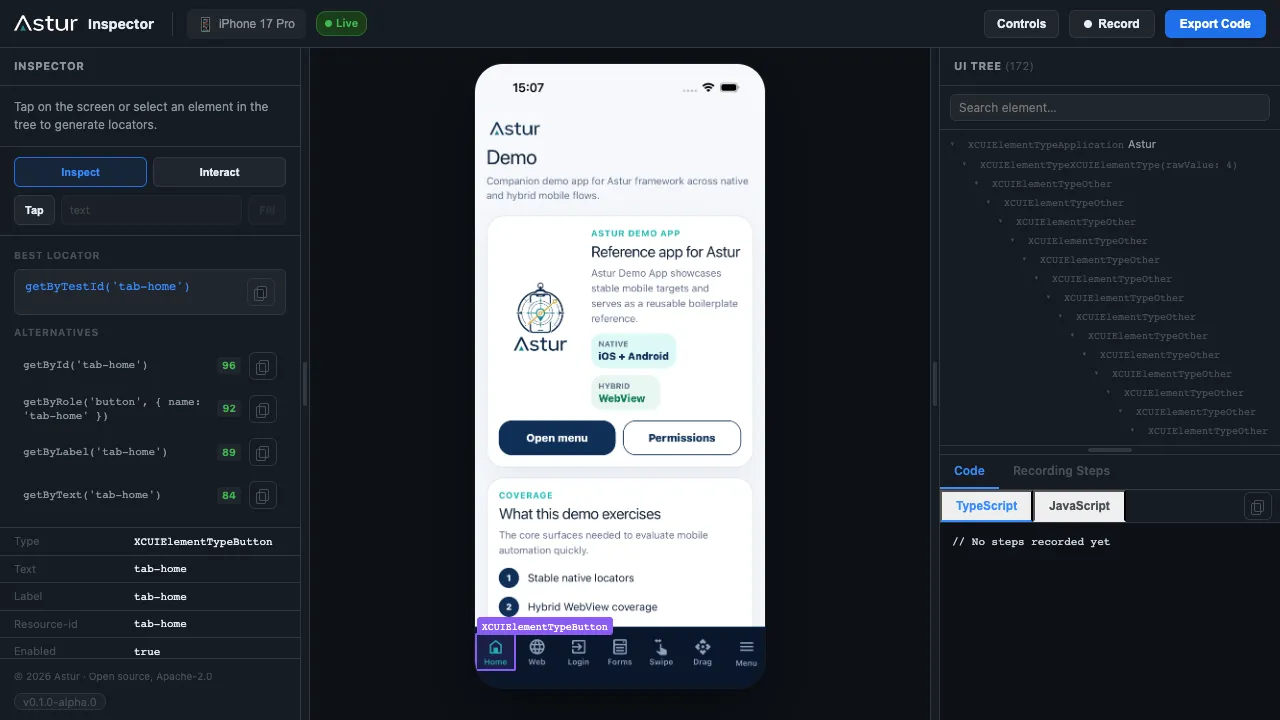
Arráncalo con:
npx astur-mobile codegenEjemplos por plataforma:
npx astur-mobile codegen --android --device emulator-5554 --app ./MyApp.apk --app-id com.example.myappnpx astur-mobile codegen --ios --simulator --app ./MyApp.app --app-id com.example.myappnpx astur-mobile codegen --ios --real --device <udid-del-dispositivo> --app ./MyApp.ipa --app-id com.example.myappUn npx astur-mobile codegen --ios a secas usa com.astur.demo como bundle id por defecto. Para tu propia app de iOS, pasa --app y --app-id (o define ASTUR_IOS_BUNDLE_ID), o lanza la app desde los controles del Inspector. Para probar Astur sin una compilación propia, usa la app de demostración del repositorio de ejemplos: --app ./Astur.app --app-id com.astur.demo.
Controles de la cabecera
Sección titulada «Controles de la cabecera»La cabecera tiene dos controles: la etiqueta del dispositivo actual y el botón Controls.
Cambiar de dispositivo
Sección titulada «Cambiar de dispositivo»La etiqueta del dispositivo muestra el dispositivo activo. Haz clic para abrir la lista y cambiar a otro sin reiniciar el Inspector, incluso entre tipos y plataformas: un emulador de Android, un dispositivo Android real, un simulador de iOS o un dispositivo iOS real.
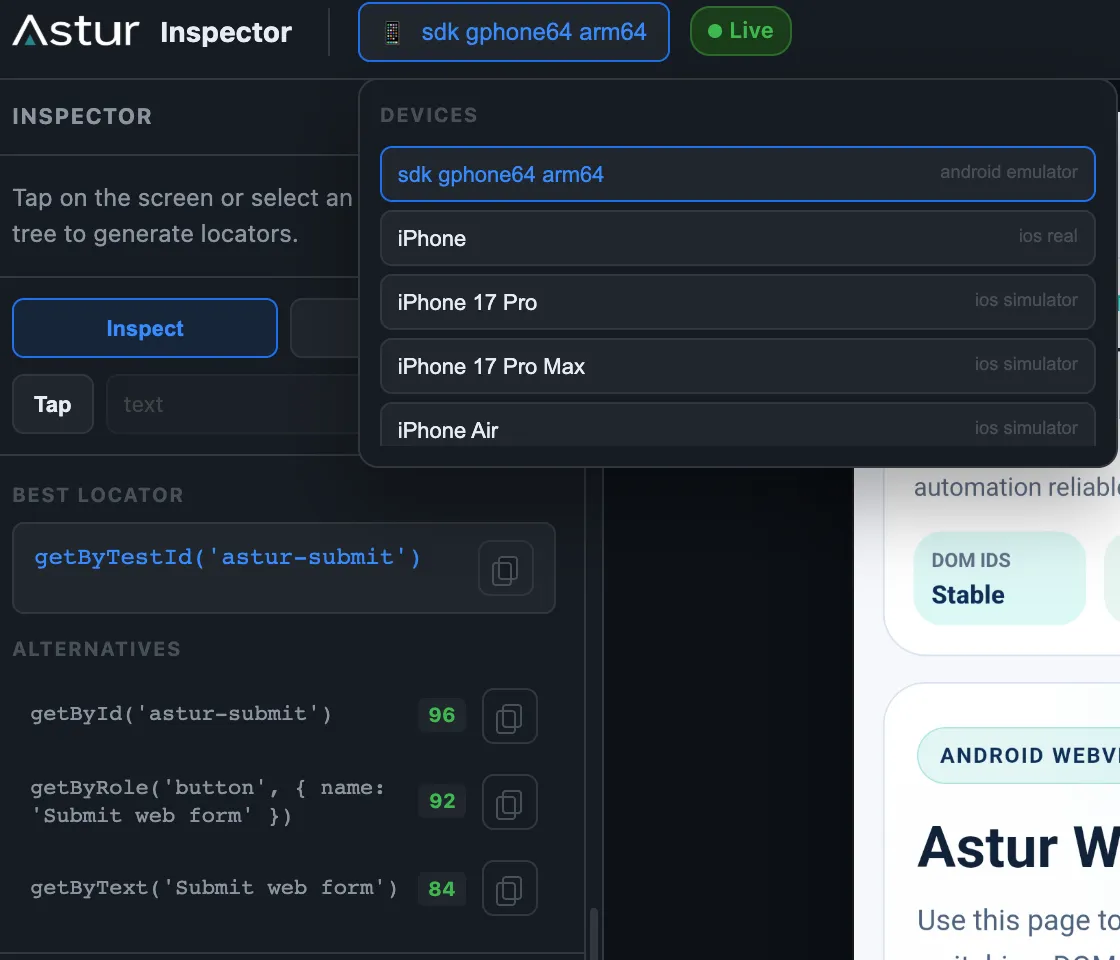
Al cambiar, Astur cierra por completo la sesión actual antes de conectarse a la siguiente, de modo que nunca hay dos sesiones nativas a la vez (algo que si no duplicaría la memoria: dos runners de XCUITest, cada uno reteniendo un simulador, o dos agentes de Android). El espejo muestra brevemente Preparing device… mientras se conecta el nuevo dispositivo.
Los argumentos con los que arrancaste se trasladan al nuevo dispositivo cuando siguen teniendo sentido:
- el identificador de app (bundle id o paquete) se traslada dentro de la misma plataforma, incluido simulador de iOS ↔ dispositivo real
- el artefacto de
--appsolo se traslada cuando encaja con el destino:.apkpara Android, un.appde simulador para un simulador de iOS, un.ipafirmado para un dispositivo iOS real
Limitaciones al cambiar
Sección titulada «Limitaciones al cambiar»- Simulador de iOS ↔ dispositivo real conserva el bundle id pero no el archivo de la app: un
.appde simulador no se puede instalar en un dispositivo real (necesita un.ipafirmado), y viceversa. Si la app ya está instalada en el destino, el cambio se conecta a ella; si no, el cambio no puede completarse. - Los cambios entre plataformas (Android ↔ iOS) descartan el artefacto de la app por completo e inspeccionan el estado actual del dispositivo, porque
.apky.app/.ipano son intercambiables. - Un cambio fallido no destruye nada. Si Astur no puede conectarse al dispositivo elegido, vuelve a conectarse al anterior e informa
Switch to <device> failed: … — stayed on <previous>, así que la sesión sigue siendo utilizable en vez de dejarte con un agente cerrado. - Los dispositivos iOS reales siguen necesitando firma de Apple, Modo Desarrollador y la app instalada y firmada para el dispositivo. El Inspector no puede crear una build firmada a partir de un
.appde simulador; arranca una sesión de dispositivo real con--ios --real --app <firmada.ipa>para tener control completo.
Controles
Sección titulada «Controles»El botón Controls reúne acciones de dispositivo, de app y de sesión:
- instalar un APK, un
.appde simulador o un.ipade dispositivo real - lanzar una app instalada por nombre de paquete o bundle id
- conceder o revocar permisos
- borrar datos o caché de la app donde sea posible
- rotar, refrescar, bloquear y desbloquear, ocultar el teclado y acciones de navegación de Android
- terminar la sesión (fila Session, más abajo)
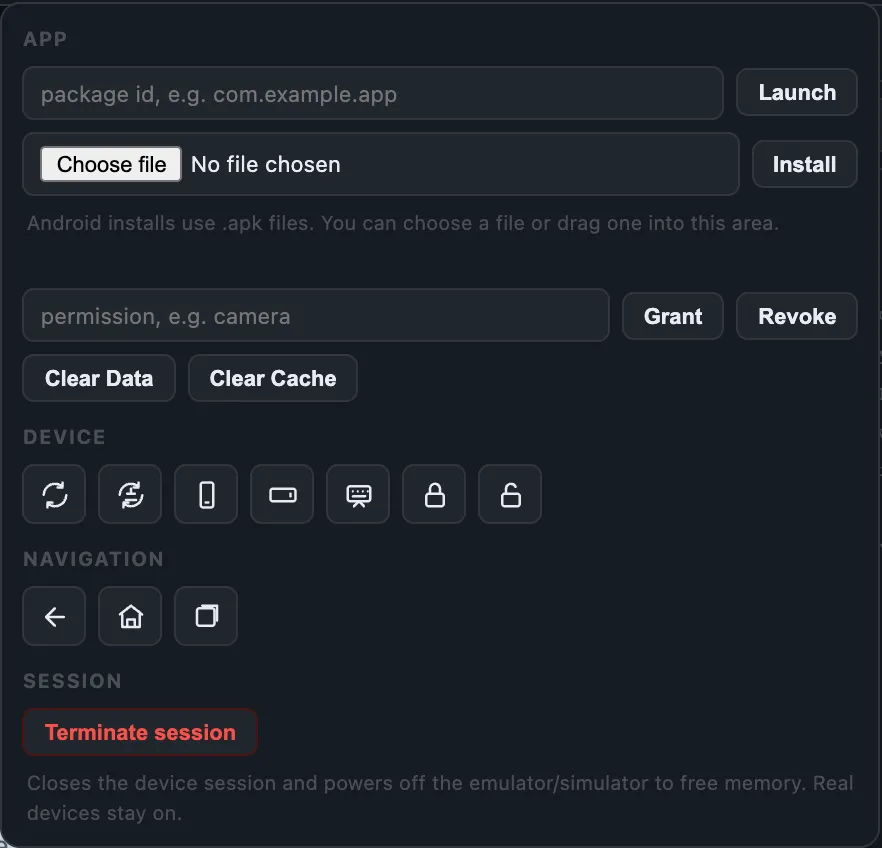
Lanzar una app de iOS desde Controls reenlaza además el agente XCUITest al bundle id introducido, con lo que el árbol de interfaz y las interacciones nativas empiezan a funcionar para esa app.
Terminar una sesión
Sección titulada «Terminar una sesión»El botón Terminate session (Controls → Session) cierra el Inspector limpiamente y libera todos los recursos. Tras confirmar, Astur:
- cierra la sesión del dispositivo, deteniendo el agente nativo o el runner de XCUITest para liberar memoria del host, y
- apaga el emulador o el simulador para que el dispositivo virtual deje de consumir memoria.
Los dispositivos reales se dejan encendidos: Astur no apaga hardware que es tuyo. El Inspector muestra entonces una capa con Session terminated y el proceso de codegen termina.
Grabación
Sección titulada «Grabación»Pulsa Record y luego interactúa con la pantalla reflejada.
- los clics ejecutan primero un toque nativo por coordenadas y después registran el mejor localizador semántico disponible
- si no existe un localizador estable, Astur registra
device.tap({ x, y }) - el scroll con la rueda del ratón o el arrastre sobre el espejo ejecutan un swipe nativo
- el scroll está disponible mientras inspeccionas, y solo se graba cuando
Recordestá activo + Filly+ Expectusan editores en línea, no diálogos del navegador- las aserciones admiten comprobaciones de visibilidad, texto exacto, texto contenido, valor, etiqueta y tipo
Cada interacción aparece en la pestaña Recording Steps como una fila editable de acción y localizador:
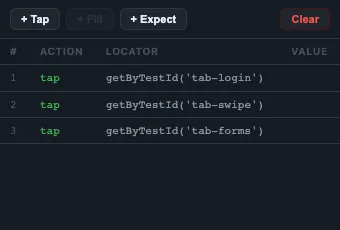
La pestaña Code convierte esos pasos en un spec de @astur-mobile/test listo para ejecutar (elige TypeScript o JavaScript y copia):
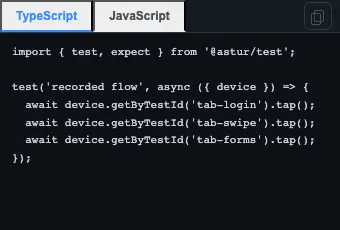
El código exportado es deliberadamente sencillo:
import { test, expect } from '@astur-mobile/test';
test('recorded flow', async ({ device }) => {  await device.getByLabel('Email').fill('qa@example.com');  await device.getByRole('button', { name: 'Login' }).tap();  await expect(device.getByText('Welcome')).toBeVisible();});
Requisitos del árbol en iOS
Sección titulada «Requisitos del árbol en iOS»Las capturas del simulador de iOS pueden aparecer antes de que el árbol esté listo. En dispositivos iOS reales, el primer fotograma reflejado también depende del agente XCUITest en Swift, porque Apple no expone la misma vía de captura programable a través de devicectl.
La inspección del árbol de interfaz y la interacción nativa requieren el agente XCUITest en Swift. Si el panel derecho dice que el árbol no está disponible:
- Confirma que la app está instalada en el simulador o dispositivo seleccionado.
- Lánzala o reenlázala desde
Controlscon el bundle id de la app. - O reinicia codegen con
--ios --app-id <bundle-id>. - Para dispositivos reales, define
ASTUR_IOS_DEVELOPMENT_TEAMpara poder firmar el runner de XCUITest. - Si la terminal pide
Password:una y otra vez, desbloquea el llavero de inicio de sesión de macOS o permite el acceso de codesign al certificado de Apple Development. - Ejecuta
npx astur-mobile doctor --verbosesi falla Xcode o la compilación del agente.
DOM de WebViews
Sección titulada «DOM de WebViews»Cuando el dispositivo tiene una WebView interna inspeccionable, el Inspector inserta su DOM en el árbol de interfaz, bajo el nodo nativo que la aloja. Cada elemento web muestra el mismo localizador estable que Astur generaría para los tests (getByTestId, getById, getByRole, getByText), y los controles Fill y Tap manejan elementos web por su localizador del DOM, sin adivinar coordenadas.
Esto reutiliza device.webContext(), así que funciona con WebViews de Flutter y React Native en Android (WebView de Chromium/CDP) y en iOS — tanto en simulador como en dispositivos reales — mediante ios-webkit-debug-proxy. El DOM se sondea en segundo plano y nunca bloquea el árbol nativo. Consulta WebViews (DOM) para la preparación y la tabla de compatibilidad.
Límites de plataforma
Sección titulada «Límites de plataforma»La ejecución en dispositivos iOS reales está soportada para dispositivos de confianza conectados por USB y con Modo Desarrollador activado. Sigue necesitando firma de Apple: define ASTUR_IOS_DEVELOPMENT_TEAM, usa una app firmada para el dispositivo y define ASTUR_IOS_AGENT_HOST solo si el teléfono no alcanza la IP del Mac que Astur detecta automáticamente.
En dispositivos iOS reales, los tests usan comandos nativos concretos y son el camino fiable. El dibujado del árbol en el Inspector todavía depende de instantáneas amplias de accesibilidad de XCTest, así que la pantalla reflejada se vuelve utilizable en cuanto el agente puede devolver fotogramas, mientras que el árbol puede llegar más tarde o refrescarse despacio en pantallas grandes. Prefiere el simulador de iOS para escribir y generar código cuando necesites un árbol en vivo rápido; usa dispositivos reales para la validación final hasta que el Inspector incorpore un flujo compacto del árbol nativo.
La gestión de alertas del sistema está limitada por lo que expone XCTest. Astur puede consultar e interactuar con las alertas que XCTest ve, pero iOS no expone todos los diálogos del sistema o paneles de permisos mediante consultas normales de la app de forma estable entre versiones.
El borrado de datos y caché de apps en el simulador de iOS es deliberadamente «reiniciar reinstalando». simctl admite instalar, desinstalar, lanzar, cerrar y controlar privacidad, pero no expone la misma API directa de borrado de datos o caché por app que Android ofrece mediante comandos del gestor de paquetes.
El código de agents/ios-xctest-agent/ es el agente XCUITest en Swift incluido. Es la parte nativa de iOS de Astur: se enlaza al bundle id de la app, lee el árbol de accesibilidad, ejecuta toques, escrituras y deslizamientos nativos, captura pantallas en dispositivos reales y devuelve resultados JSON compactos al runtime de Node.js. No elimina las restricciones de firma, aprovisionamiento e interfaz del sistema que Apple impone en dispositivos reales.
Notas de rendimiento
Sección titulada «Notas de rendimiento»La selección en el Inspector usa el árbol semántico en caché para ordenar localizadores, así que hacer clic en elementos no debería provocar una lectura completa del árbol en cada selección. Las acciones grabadas se ejecutan primero mediante gestos nativos por coordenadas, para evitar reintentos lentos de localizador mientras estás interactuando con el espejo.
Los gestos de scroll están limitados por tasa tanto en el navegador como en el servidor. Un scroll rápido de trackpad se agrupa en swipes nativos acotados, para que el dispositivo no reciba una cola ilimitada de gestos.
El servidor del Inspector escucha solo en 127.0.0.1, así que no es alcanzable desde otras máquinas de la red. Como concede control total del dispositivo (toques, texto, instalación de apps), además rechaza las peticiones que no vienen de su propia página: cada sesión tiene un token de acceso, que llega en el fragmento #token= de la URL impresa, y se rechazan las peticiones de otros sitios o con otros nombres de host. Abre la URL impresa en el mismo Mac que arrancó la sesión; una URL sin el token carga la página pero no se conecta.