

iOS
أتمتة iOS متاحة على macOS فقط. ويستخدم Astur أدوات Apple نفسها بدل خادم Appium:
-
simctlلدورة حياة المحاكي -
devicectlلدورة حياة الأجهزة الحقيقية -
xcodebuildلبدء مشغّل XCUITest المرفق بلغة Swift - ووكيل XCUITest في Astur للبحث الأصلي والانتظار والإيماءات ولقطات الشاشة والتحكم بلوحة المفاتيح
يهيّئ Astur الوكيل المرفق تلقائيًا. ولا ينبغي للمستخدمين بناؤه أو تثبيته يدويًا في التشغيلات المحلية العادية، لكن أجهزة iOS الحقيقية ما زالت تتطلب فريق توقيع من Apple لأن مشغّلات XCTest يجب أن تكون موقّعة. وللأجهزة الحقيقية الموصولة بـ USB، يفضّل Astur نفق Xcode/CoreDevice لجسر المضيف قبل اللجوء إلى عنوان على الشبكة المحلية.
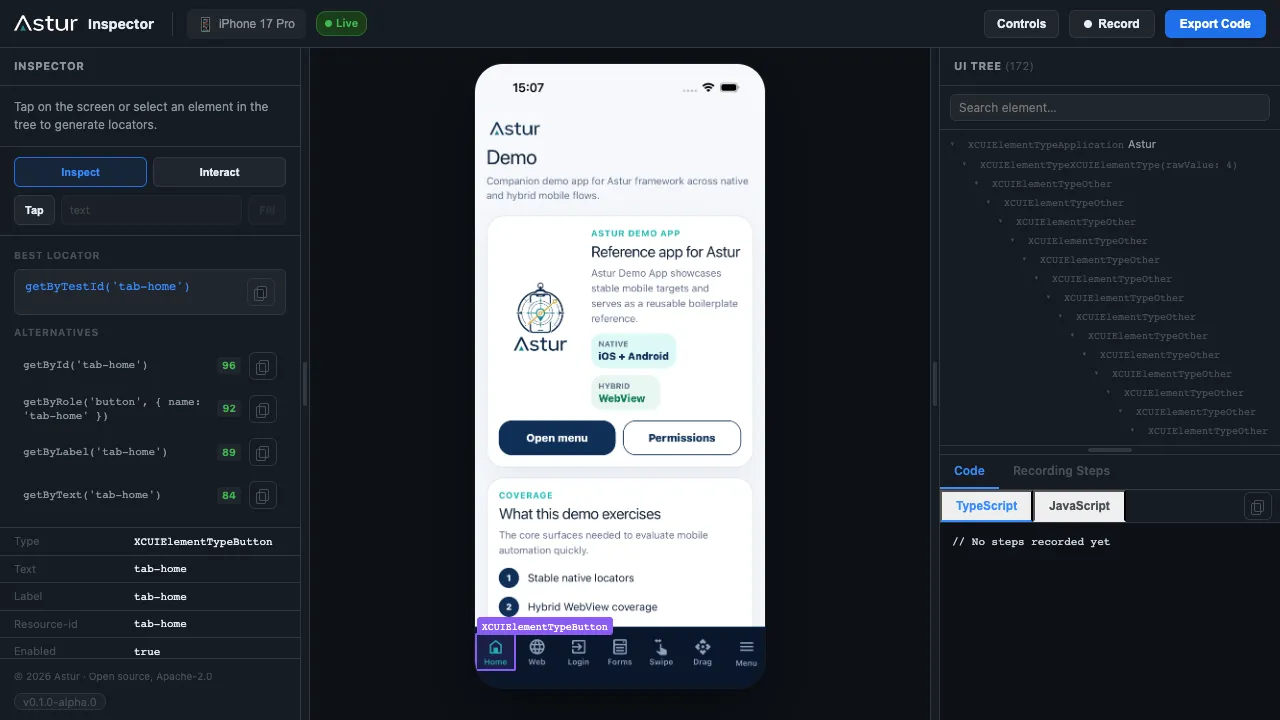
وحين يكتمل كل شيء، يبثّ codegen مرآة حيّة للجهاز وشجرة الواجهة كاملةً ومحدِّدات جاهزة للّصق:
المتطلبات في لمحة
Section titled “المتطلبات في لمحة”| ما تحتاجه | محاكي iOS | iPhone / iPad حقيقي |
|---|---|---|
| macOS مع Xcode (يُفتح مرة وتُقبل الرخصة) | مطلوب | مطلوب |
أدوات سطر الأوامر: xcrun, simctl, xcodebuild |
مطلوب | مطلوب |
| بيئة تشغيل محاكي iOS (Xcode ← Settings ← Platforms) | مطلوب | — |
devicectl (يأتي مع Xcode) |
— | مطلوب |
| ملف التطبيق | ملف .app مبني للمحاكي |
ملف .ipa موقّع للجهاز |
فريق التوقيع لدى Apple (ASTUR_IOS_DEVELOPMENT_TEAM) |
غير مطلوب | مطلوب |
| الجهاز موثوق لدى Mac مع تفعيل وضع المطوّر | — | مطلوب |
| وكيل XCUITest | يُبنى ويُشغَّل تلقائيًا | يُبنى و يُوقَّع ويُشغَّل تلقائيًا |
أنت لا تثبّت الوكيل ولا تجهّزه يدويًا أبدًا. يبني Astur مشغّل XCUITest المرفق بلغة Swift ويشغّله عبر Xcode في كل جلسة، ويعيد استخدام بناء مخزّن (
DerivedData) في التشغيلات اللاحقة. وعلى الأجهزة الحقيقية يوقّع ذلك المشغّل بفريقك لدى Apple — وهي الخطوة الإضافية الوحيدة التي تتخطّاها المحاكيات. والقاعدة التي يجدر تذكّرها هي قاعدة الملفات: محاكي =.app، وجهاز حقيقي =.ipa.
إعداد المضيف
Section titled “إعداد المضيف”ثبّت Xcode، وافتحه مرة، واقبل الرخص، وثبّت أي مكوّنات يطلبها.
sudo xcode-select -s /Applications/Xcode.app/Contents/Developerxcodebuild -versionnpx astur-mobile doctorاختر مسارًا
Section titled “اختر مسارًا”اختر أصغر إعداد iOS يوافق ما تريد فعله:
| الهدف | تبني تطبيقك أولًا؟ | الملف | توقيع Apple؟ | الأمر |
|---|---|---|---|---|
| تجربة Astur على محاكي بتطبيق العرض | لا (نزّل ملف العرض .app) |
Astur.app |
لا | npx astur-mobile codegen --ios --simulator --app ./Astur.app --app-id com.astur.demo |
| فحص أو اختبار تطبيقك على محاكي | نعم | ملف .app مبني للمحاكي |
لا | npx astur-mobile codegen --ios --simulator --app ./MyApp.app --app-id com.example.myapp |
| الفحص أو الاختبار على iPhone أو iPad حقيقي | نعم | ملف .ipa موقّع للجهاز |
نعم | npx astur-mobile codegen --ios --real --device <device-udid> --app ./MyApp.ipa --app-id com.example.myapp |
تريد تطبيقًا جاهزًا للتجربة أولًا؟ تطبيق العرض من Astur (
Astur.appللمحاكيات وastur.demo.ios.ipaللأجهزة الحقيقية، بمعرّف الحزمةcom.astur.demo) يُشحن في مستودع أمثلة Astur. نزّله ووجّه--appإليه، أو استبدله ببنائك الخاص أدناه.
إعداد المحاكي
Section titled “إعداد المحاكي”لا توقيع من Apple ولا شهادات — وهذه أسرع طريقة للبدء.
الخطوة 1 — ثبّت بيئة تشغيل محاكي (مرة واحدة): Xcode ← Settings ← Platforms ← أضف بيئة تشغيل iOS.
الخطوة 2 — تحقّق من أن سلسلة الأدوات ترى محاكيًا:
xcrun simctl list devices availablenpx astur-mobile devices --iosالخطوة 3 — شغّل الـ Inspector وتوليد الكود. وجّه --app إلى ملف .app مبني للمحاكي ومرّر معرّف حزمته. ولتجربة Astur فورًا استخدم تطبيق العرض المُنزَّل؛ وإلا فاستخدم بناءك الخاص:
# تطبيق العرض (نزّل Astur.app من مستودع الأمثلة)npx astur-mobile codegen --ios --simulator --app ./Astur.app --app-id com.astur.demo
# تطبيقك أنتnpx astur-mobile codegen --ios --simulator --app ./MyApp.app --app-id com.example.myapp
ويُفتح تبويب متصفح تلقائيًا. وخلال ثوانٍ ينبغي أن ترى مرآة الجهاز الحيّة وشجرة واجهة ممتلئة (انظر اللقطة أعلاه). والتشغيل الأول أبطأ لأن Xcode يبني الوكيل مرة واحدة؛ أما التشغيلات اللاحقة فتعيد استخدام البناء المخزّن.
استخدام تطبيقك على محاكي
Section titled “استخدام تطبيقك على محاكي”لفحص تطبيقك أو اختباره على محاكي، عليك بناء التطبيق أولًا. فـ Astur يتوقّع ملف .app مبنيًا للمحاكي من Xcode، ولا يترجم التطبيق نيابةً عنك. ومسار المخرجات المعتاد في Xcode يقع داخل DerivedData، مثل .../Build/Products/Debug-iphonesimulator/MyApp.app.
ولتشغيل الاختبارات، أضف Astur إلى إعدادات Playwright ثم نفّذ npx astur-mobile test:
import { defineConfig } from '@astur-mobile/test';
export default defineConfig({ testDir: './tests', use: { astur: { platform: 'ios', device: { kind: 'simulator', name: 'iPhone 16' }, app: { path: './build/MyApp.app', bundleId: 'com.example.myapp' } } }});npx astur-mobile test # كل الاختباراتnpx astur-mobile test tests/login.test.tsإعداد الأجهزة الحقيقية
Section titled “إعداد الأجهزة الحقيقية”الأجهزة الحقيقية هي المقايضة المعاكسة: توقيع Apple مطلوب. وشيئان يُوقَّعان، ويتعامل Astur معهما بشكل مختلف:
- تطبيقك — أنت من يجهّز ملف
.ipaموقّعًا للجهاز. فـ Astur لا يوقّع تطبيقك نيابةً عنك. - وكيل XCUITest — يبنيه Astur و يوقّعه لك عند بدء الجلسة، لكن Apple تشترط فريق تطوير لذلك. أنت توفّر الفريق، و Astur يتولّى الباقي (دون عناء ملفات provisioning اليدوية).
ولا وجود لإعداد التوقيع هذا على المحاكيات.
الخطوة 1 — جهّز الجهاز:
- وصّل iPhone أو iPad عبر USB.
- اضغط Trust على الجهاز عند الطلب.
- فعّل وضع المطوّر (Settings ← Privacy & Security ← Developer Mode) ثم أعد التشغيل.
- أضف حساب Apple Developer في Xcode ← Settings ← Accounts.
الخطوة 2 — وفّر فريق التوقيع. وهذا هو المتغيّر الوحيد المطلوب للأجهزة الحقيقية:
export ASTUR_IOS_DEVELOPMENT_TEAM=ABCDE12345 # معرّف فريقك لدى Apple من 10 محارفتجد معرّف الفريق في Xcode ← Settings ← Accounts ← فريقك، أو على developer.apple.com ← Membership. وعند التشغيل من مستودع المصدر يستطيع Astur استنتاجه من
agents/ios-xctest-agent/AsturIOSAgent.xcodeprojإذا كان المشروع موقّعًا في Xcode — لكن في تثبيتات npm و CI اضبطASTUR_IOS_DEVELOPMENT_TEAMصراحةً دائمًا. ويوقّع Astur الوكيل بالـ provisioning التلقائي (-allowProvisioningUpdates)؛ ولا تضبطASTUR_IOS_CODE_SIGN_IDENTITYإلا إذا كانت بيئتك تحتاج هوية بعينها.
الخطوة 3 — تأكد من أن ملف .ipa موقّع لهذا الجهاز. إذ يجب أن يتضمّن ملف provisioning الخاص بالتطبيق رقم UDID لهذا الجهاز. وإن لم يتضمّنه فشل التثبيت أو التشغيل بالخطأ IOS_APP_INSTALL_SIGNATURE_INVALID.
الخطوة 4 — جسر المضيف (تلقائي عادةً). يعلن Astur عن نفق USB من Xcode/CoreDevice للوكيل على الجهاز تلقائيًا. ولا تضبط عنوان Mac على الشبكة المحلية إلا إذا عجز الهاتف عن الوصول إلى الجسر المكتشَف تلقائيًا:
export ASTUR_IOS_AGENT_HOST=192.168.0.14قد يستغرق أول تشغيل على جهاز حقيقي عدة دقائق بينما يبني Xcode الوكيل ويوقّعه. أما التشغيلات اللاحقة فتعيد استخدام البناء المخزّن وتبدأ خلال ثوانٍ.
للتحقق من الجهاز:
xcrun devicectl list devicesnpx astur-mobile devices --iosومن المفترض أن يبلّغ doctor عن الجهاز الحقيقي الموصول، وفريق توقيع مضبوط، ومشروع وكيل XCUITest المرفق:
npx astur-mobile doctor --verboseإعدادات الجهاز الحقيقي:
import { defineConfig } from '@astur-mobile/test';
export default defineConfig({  testDir: './tests',  use: {    astur: {      platform: 'ios',      device: {        kind: 'real',        id: '00008030-000548220EF0802E'      },      app: {        path: './build/MyApp.ipa',        bundleId: 'com.example.myapp'      }    }  }});
ثم شغّل المجموعة عبر الـ CLI المنشور:
export ASTUR_IOS_DEVELOPMENT_TEAM=ABCDE12345npx astur-mobile testويمكن استنتاج bundleId من ملف .app أو .ipa محلي حين يحتوي التطبيق على Info.plist قابل للقراءة، لكن ضبطه صراحةً يبقى موصى به في CI. وتأكد من أن ملف .ipa موقّع للجهاز الموصول — وإلا فشل التثبيت بالخطأ IOS_APP_INSTALL_SIGNATURE_INVALID.
القيم الافتراضية
Section titled “القيم الافتراضية”يستخدم Astur قيمًا افتراضية مدركة لنظام التشغيل في iOS:
automation: { engine: 'agent', legacyFallback: 'never', startupTimeoutMs: 60_000, commandTimeoutMs: 15_000},agent: { mode: 'required', install: true}وأنت تُغفلها عادةً. ولا تتجاوزها إلا عند تشخيص نقطة نهاية وكيل مخصّصة أو مضيف CI بطيء.
لوحة المفاتيح والتعبئة
Section titled “لوحة المفاتيح والتعبئة”تستخدم تعبئة النص في iOS الأمر typeText من XCTest للقيم الآمنة والقصيرة، ومسارًا مدعومًا باللصق لعمليات الاستبدال الأطول غير الآمنة. وهذا يُبقي حقول كلمات المرور موثوقة مع تفادي الإدخال البطيء حرفًا حرفًا للنصوص الطويلة.
await device.getByTestId('forms-main-input').fill('Astur native form automation');await device.keyboard.hide();await device.keyboard.show(device.getByTestId('forms-main-input'));كما يتوفّر اللصق كخيار صريح للحقول غير الآمنة:
await device.getByLabel('Bio').fill('Long local-only text', { textInputMode: 'paste' });الكتابة في عنصر لا تستطيع الشجرة وصفه
Section titled “الكتابة في عنصر لا تستطيع الشجرة وصفه”بعض العناصر لا تملك ما يُعبَّأ. وحقل OTP متعدد الصناديق هو الحالة الشائعة: فالصناديق الظاهرة عروض عادية، والحقل الحقيقي UITextField خلفها لا يُكشف لـ XCUITest أبدًا، فلا يجد getByType('textField') شيئًا ولا تملك fill() هدفًا.
وتكتب device.keyboard.type() فيما يملك تركيز لوحة المفاتيح حاليًا، فتعمل حيث تعجز التعبئة المرتكزة على عنصر. ركّز العنصر أولًا — والنقر على صندوق يفعل ذلك عادةً:
await device.getByTestId('otp-input').tap();await device.keyboard.type('123456');ويعمل النداء نفسه على Android، إذ يرسل الأحرف إلى العرض المركَّز. كما أن التدفّق رقمًا رقمًا قابل للنقل أيضًا، لأن pressKey تقبل حرفًا مطبوعًا واحدًا على المنصتين:
for (const digit of '123456') { await device.pressKey(digit);}وأمران يجدر معرفتهما قبل اللجوء إليها:
- فضّل
fill()كلما كان الحقل قابلًا للاستهداف. فهي تحلّ العنصر وتمسحه وتتحقق من وصول القيمة. أماkeyboard.type()فتستهدف التركيز، فلا شيء يؤكّد أين ذهبت الأحرف — وهذه هي المقايضة مقابل الوصول إلى عنصر تعجز الشجرة عن وصفه. - يجب أن تكون لوحة المفاتيح ظاهرة. فبلا لوحة مفاتيح على الشاشة لا يوجد ما هو مركَّز لتكتب فيه، ويفشل الوكيل بالخطأ
KEYBOARD_NOT_VISIBLEبدل أن يصمت.
ويمكن ضبط سلوك لوحة المفاتيح عمومًا:
use: { astur: { platform: 'ios', keyboard: { dismiss: 'auto' } }}الأداء والاستقرار
Section titled “الأداء والاستقرار”تمرّ أتمتة iOS الأصلية عبر XCTest. وكل نقرة وتعبئة وتمريرة وسحبة تنتظر أن يصبح التطبيق خاملًا (بلا عمل جارٍ في UIKit أو CoreAnimation) قبل الحدث وبعده. وهذا ما يُبقي XCTest موثوقًا، لكنه يعني أيضًا أن أي شيء يُبقي التطبيق متحركًا يجعل الإجراءات المنفردة بطيئة أو تبدو معلّقة حتى تنتهي مهلة الأمر. وإعدادان في الجهاز يزيلان أشيع مصادر هذا العبء. طبّقهما مرة على المحاكي أو الجهاز الحقيقي الذي تختبر عليه.
عطّل التعبئة التلقائية لكلمات المرور. فحين تركّز حقلًا آمنًا أو بنمط تسجيل دخول، يعرض iOS نافذة كلمة المرور القوية أو التعبئة التلقائية فوق لوحة المفاتيح. وهي تدخل وتخرج بحركة متكرّرة، ما يُبقي التطبيق غير خامل ويجعل fill على تلك الحقول بطيئة رغم كتابة القيمة في النهاية. عطّلها في أجهزة الاختبار:
Settings > Passwords > Password Options > AutoFill Passwords -> offفعّل تقليل الحركة. فحركات UIKit الأقصر تتيح لـ XCTest بلوغ حالة الخمول أسرع، ما يسرّع الإيماءات ويمنع التوقّفات الطويلة أثناء الانتقالات المتحركة مثل تأثيرات الالتقاط في السحب والإفلات:
Settings > Accessibility > Motion > Reduce Motion -> onإرشادات إضافية:
- اكشف معرّفات إمكانية وصول ثابتة لكل عنصر تتفاعل معه. فـ
getByTestId/getByIdتُحلّ باستعلام واحد؛ بينما تعداد النصوص أو الأدوار الواسع أبطأ بطبيعته، خصوصًا على الأجهزة الحقيقية. - أبقِ الحركات المخصّصة داخل التطبيق قصيرة أو غير متكرّرة في الشاشات قيد الاختبار. فالعرض الذي يتحرك باستمرار لا يدع XCTest يبلغ الخمول أبدًا، فينتظر الإجراء التالي مهلة الأمر كاملةً قبل أن يفشل.
- وتستخدم عمليات الاستبدال الطويلة غير الآمنة اللصق تفاديًا للإدخال البطيء حرفًا حرفًا. أما الحقول الآمنة فتكتب دائمًا، ويفرض
{ textInputMode: 'type' }الإدخال حرفًا حرفًا حين يرفض التطبيق اللصق.
الـ Inspector على iOS
Section titled “الـ Inspector على iOS”يشغّل codegen الـ Inspector في Astur — مرآة حيّة للجهاز، وشجرة واجهة XCUITest، وتوليد محدِّدات بالنقر، وتسجيل خطوات يصدّر اختبارًا جاهزًا للتشغيل (كما في أعلى هذه الصفحة). راجع الـ Inspector وتوليد الكود للجولة الكاملة لوحةً لوحة.
ابدأ توليد الكود بمسار تطبيق ومعرّف حزمة يوافقان هدفك:
# محاكي (.app، بلا توقيع)npx astur-mobile codegen --ios --simulator --app ./MyApp.app --app-id com.example.myapp
# جهاز حقيقي (.ipa، يحتاج ASTUR_IOS_DEVELOPMENT_TEAM)npx astur-mobile codegen --ios --real --device <device-udid> --app ./MyApp.ipa --app-id com.example.myapp
ولاستهداف محاكي أو جهاز بعينه بدل أول مطابقة، أضف --device <device-udid> (تجد الـ UDID عبر npx astur-mobile devices --ios).
تحقّق من أنه يعمل
Section titled “تحقّق من أنه يعمل”الجلسة سليمة حين ترى في تبويب المتصفح الذي يُفتح:
- تحوّل شارة الحالة إلى Live (أعلى اليسار، بالأخضر).
- عرض اللوحة الوسطى مرآة حيّة لشاشة الجهاز.
- امتلاء لوحة UI TREE على اليمين بالعناصر.
- توليد اقتراحات محدِّدات على اليسار عند النقر على عنصر (أو على عقدة في الشجرة).
وإذا بقيت الشارة على Connecting… أو لم تظهر المرآة أبدًا، راجع حل المشكلات ← الـ Inspector لا يصبح جاهزًا أبدًا.
إذا كان التطبيق أو الوكيل مفقودًا
Section titled “إذا كان التطبيق أو الوكيل مفقودًا”استخدم هذه القاعدة العملية لاختيار الأمر:
- في التشغيل الأول أو حين لا يكون التطبيق مثبّتًا بعد: أدرج
--appكي يستطيع Astur التثبيت قبل الاتصال. - وإذا كان التطبيق مثبّتًا أصلًا: يكفي
--app-id. - وإذا كان التطبيق مفقودًا ومرّرت
--app-idوحده، أعاد Astur الخطأIOS_APP_NOT_INSTALLED.
أمثلة على الأوامر:
# محاكي: التثبيت والاتصال بأمر واحد.npx astur-mobile codegen --ios --simulator --app ./MyApp.app --app-id com.example.myapp
# جهاز حقيقي: التثبيت والاتصال بأمر واحد.ASTUR_IOS_DEVELOPMENT_TEAM=ABCDE12345 \npx astur-mobile codegen --ios --real --device <device-udid> --app ./MyApp.ipa --app-id com.example.myapp
# تطبيق مثبّت أصلًا، مع إغفال المسار.npx astur-mobile codegen --ios --simulator --app-id com.example.myapp
سلوك وكيل iOS في Astur:
- لا تلزم خطوة تثبيت يدوية للوكيل على المحاكي ولا على الجهاز الحقيقي.
- يبدأ Astur مشغّل XCUITest المرفق بلغة Swift تلقائيًا في كل جلسة.
- وعلى المحاكي والجهاز الحقيقي معًا، تُقدَّم المرآة وشجرة الواجهة ولقطات الشاشة والتفاعلات الأصلية جميعها من وكيل XCUITest حالما يبدأ ويرتبط بمعرّف الحزمة المستهدف.
- وأعطال المحاكي عادةً مشكلات في Xcode أو في إقلاع بيئة التشغيل.
- أما أعطال الأجهزة الحقيقية فتتطلب عادةً إعداد التوقيع (
ASTUR_IOS_DEVELOPMENT_TEAM، وجهاز موثوق، وسلسلة مفاتيح غير مقفلة).
وللحلول الخاصة بكل عطل، راجع حل المشكلات.
التنظيف التلقائي للجلسات
Section titled “التنظيف التلقائي للجلسات”يملك Astur دورة حياة وكيل XCUITest، فلا يترك جلسةً محتجزةً لجهازك أبدًا:
- يعمل كل وكيل في مجموعة عمليات خاصة به، فالخروج العادي أو
Ctrl-Cيفكّك كلًا منxcodebuildومشغّل الاختبار الذي يولّده. - وقبل بدء جلسة جديدة ينظّف Astur أي عملية وكيل متبقية للمشروع والجهاز نفسيهما (مثلًا بعد قتل تشغيل سابق قسرًا). ويمكن تعطيل ذلك بـ
ASTUR_IOS_AGENT_REAP=0إذا كنت تدير وكيلًا خارجيًا مشتركًا بنفسك.
تنقيح الوكيل
Section titled “تنقيح الوكيل”# سجّل كل أمر يضعه المضيف في الطابور ويسلّمه ويتلقّى استجابته.ASTUR_IOS_AGENT_TRACE=1 npx astur-mobile codegen --ios --simulator --app ./MyApp.app --app-id com.example.myappراجع الإعدادات ← متغيرات بيئة iOS للقائمة الكاملة (تجاوزات مشروع الوكيل ومخططه، والمنافذ، ومسار derived-data، وهوية التوقيع، ومسارات الأدوات).
النقل مع الأجهزة الحقيقية
Section titled “النقل مع الأجهزة الحقيقية”للتنفيذ على الأجهزة الحقيقية في Astur اتصالان:
| الاتصال | يملكه | ملاحظات |
|---|---|---|
| دورة حياة التطبيق | devicectl + وكيل XCUITest |
يقوم devicectl بالتثبيت وإلغاء التثبيت وسرد الأجهزة. وحالما يتصل الوكيل، يمرّ تشغيل التطبيق وإنهاؤه عبر XCUITest كي يبقى المشغّل والتطبيق مرتبطين بالجلسة نفسها. |
| الأتمتة الأصلية | وكيل XCUITest في Astur | يقرأ شجرة الواجهة، وينفّذ النقر والتعبئة والتمرير، ويتعامل مع الاتجاه، ويلتقط لقطات الشاشة. |
| جسر المضيف | بيئة تشغيل Astur | يستخدم نفق CoreDevice عبر USB متى توفّر؛ ويعود إلى ASTUR_IOS_AGENT_HOST أو إلى عنوان Mac قابل للوصول. |
وإذا تضمنت مخرجات XCUITest العبارة Local network prohibited، فأبقِ الجهاز موصولًا بـ USB وأزل أي قيمة مفروضة لـ ASTUR_IOS_AGENT_HOST كي يستطيع Astur استخدام نفق CoreDevice. ولا تفرض ASTUR_IOS_AGENT_HOST إلا في البيئات التي يستطيع فيها الهاتف الوصول إلى Mac عبر الشبكة ويكون إذن الشبكة المحلية مسموحًا.
العمليات المدعومة
Section titled “العمليات المدعومة”| الواجهة | المحاكي | الجهاز الحقيقي | ملاحظات |
|---|---|---|---|
device.app.install() |
نعم | نعم | استخدم .app مبنيًا للمحاكي على المحاكيات، و .ipa موقّعًا على الأجهزة الحقيقية. ويفكّ Astur محتويات IPA داخليًا قبل التثبيت. |
device.app.launch() |
نعم | نعم | يشغّل معرّف الحزمة المضبوط. |
device.app.terminate() |
نعم | نعم | تُنهي الأجهزة الحقيقية بمطابقة عملية التطبيق المشغّلة. |
device.app.reset({ reinstall: true, launch: true }) |
نعم | نعم | تصفير بإلغاء التثبيت وإعادته. |
device.app.uninstall() |
نعم | نعم | يزيل معرّف الحزمة المضبوط. |
device.permissions.grant('camera') |
نعم | لا | يستخدم simctl privacy؛ ولا توفّر Apple تحكمًا مكافئًا على الأجهزة الحقيقية. |
device.permissions.revoke('camera') |
نعم | لا | القيد نفسه كما في المنح. |
device.setOrientation('landscape') |
نعم | نعم | يمرّ عبر وكيل XCUITest لجلسات الواجهة الأصلية. |
device.orientation.portrait() |
نعم | نعم | غلاف للراحة. |
device.lock() / device.unlock() |
نعم | لا | تدعم المحاكيات التحكم في طاقة الشاشة؛ أما الأجهزة الحقيقية فتُدار يدويًا. |
device.screenshot() |
نعم | نعم | تلتقط الأجهزة الحقيقية عبر وكيل XCUITest. |
| تسجيل الفيديو | نعم | لا | للمحاكي فقط حاليًا. وإذا فُعّل على جهاز حقيقي، يتخطّى Astur مرفق الفيديو الأصلي بدل إفشال الاختبار. |
| المحدِّدات والإيماءات الأصلية | نعم | نعم | تتطلب وكيل XCUITest. |
locator.scrollIntoView() |
نعم | نعم | تعمل عبر المنصات. تمرّر داخل الشاشة (أو داخل حاوية محدّدة) حتى يظهر العنصر. راجع وثائق Android للخيارات. |
ولأسرع تنفيذ على الأجهزة الحقيقية، اكشف معرّفات إمكانية وصول ثابتة للعناصر وللقيم المتغيّرة. فـ XCTest يستطيع النقر والتعبئة بالمعرّف بسرعة، لكن التعداد النصي الواسع مثل «ابحث عن كل رقم ظاهر على الشاشة» أبطأ بطبيعته على الأجهزة الحقيقية.
مخرج الطوارئ للمحدِّد الأصلي (by.native)
Section titled “مخرج الطوارئ للمحدِّد الأصلي (by.native)”للعنصر النادر الذي تعجز by.label و by.id و by.text و by.role و by.type
عن التعبير عنه، تقبل by.native() نص NSPredicate خامًا من XCUITest، يُطبَّق
عبر app.descendants(matching: .any).matching(NSPredicate(format:)) — وهي
قواعد الـ predicate التعريفية نفسها التي تستخدمها واجهات Apple واستراتيجية
-ios predicate string في Appium. وهي بيانات للغة استعلام مقيّدة، ولا تُنفَّذ
ككود أبدًا:
await device.find(by.native({  ios: "type == 'Button' AND label CONTAINS[cd] 'Save'"})).tap();
// التمييز بين المطابقات المتطابقة بالموضع (يبدأ من 0):await device.find(by.native({  ios: "type == 'StaticText' AND label == 'Delete'",  instance: 2})).tap();
ولأن NSPredicate يستطيع جمع أي عدد من الشروط في نص واحد
(AND/OR، و CONTAINS/BEGINSWITH/MATCHES، و [cd] لتجاهل حالة الأحرف)،
فإن معظم حاجات التمييز تُحلّ بـ predicate واحد دون الحاجة إلى الفهرسة
بالموضع إطلاقًا.
وتتطلب by.native() وكيلًا أصليًا متصلًا — إذ لا يمكن حلّها مقابل لقطة
مخزّنة لشجرة الواجهة، ولذلك تُطلق الجلسة القديمة أو التي بلا وكيل الخطأ
NATIVE_SELECTOR_REQUIRES_AGENT بدل أن تطابق لا شيء بصمت. ولاستهداف Android
بالمحدِّد نفسه، أضف سلسلة android بجوار ios — راجع
Android: مخرج الطوارئ للمحدِّد الأصلي.
حدود Apple المعروفة
Section titled “حدود Apple المعروفة”- يجب توقيع تطبيقات iOS الحقيقية ومشغّلات XCTest بفريقك.
- ولا يمكن أتمتة تنبيهات النظام إلا حين يكشفها XCTest لمشغّل الاختبار.
- ولا يوفّر iOS واجهة عامة لمسح بيانات أو ذاكرة تطبيق بعينه مباشرةً؛ فاستخدم التصفير بإلغاء التثبيت وإعادته.
- والقفل وفتح القفل وتعديل الأذونات على الأجهزة الحقيقية غير موثوقة عبر الأدوات المحلية العامة.
ومصدر الوكيل موجود في:
agents/ios-xctest-agent/وهو يرتبط بمعرّف حزمة التطبيق، ويقرأ شجرة إمكانية الوصول، وينفّذ الإجراءات الأصلية، ويجسر نتائج JSON المضغوطة إلى بيئة Node.js.